
PixAtlas App · iPhone & iPad
Erfassen, dokumentieren, abrufen. Vor Ort.
Die Gebäudeakte, die mit aufs Dach kommt. Die App weiß, an welchem Gebäude du stehst — Fotos, 3D-Scans, Protokolle und Regieberichte landen von selbst in der richtigen Akte. Du fängst einfach an.
Früher PixService — gleiche App, neuer Name. Deine Projekte bleiben.
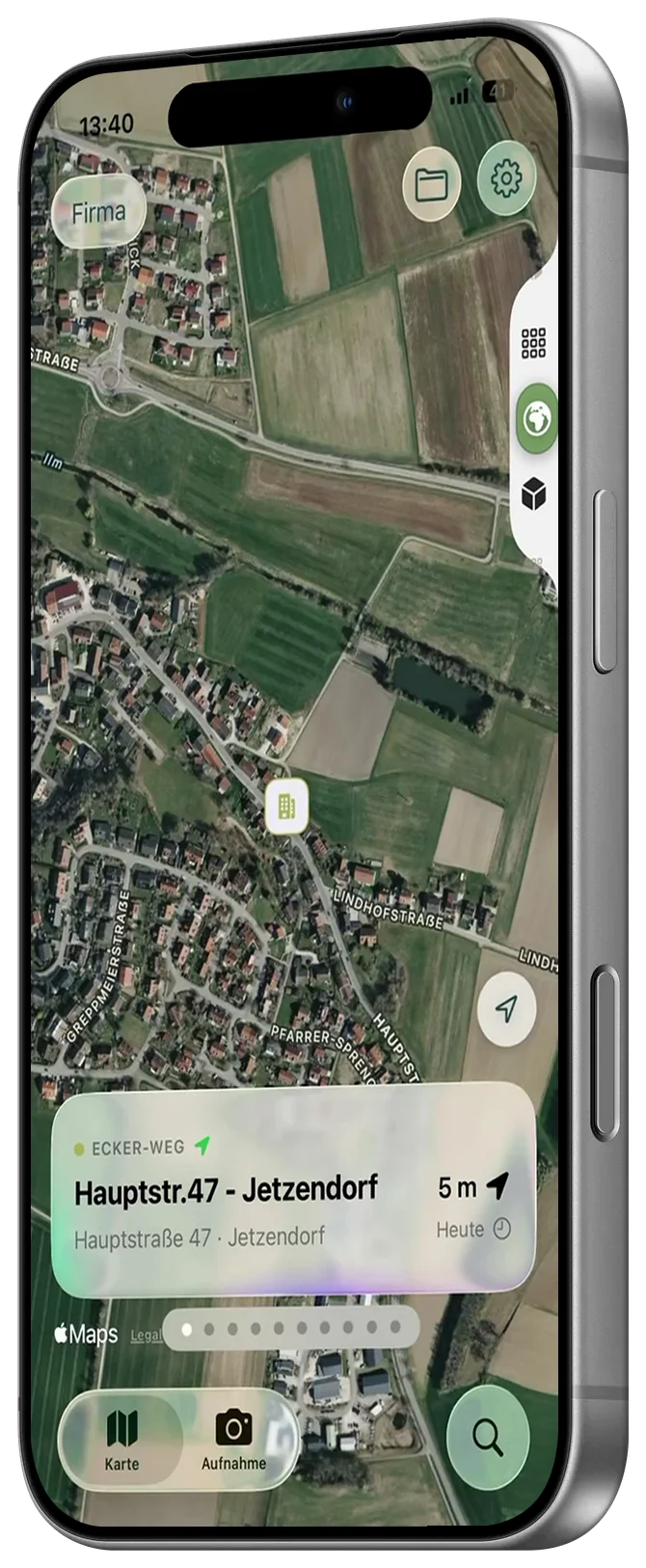
- Erkennt das Gebäude per Standort
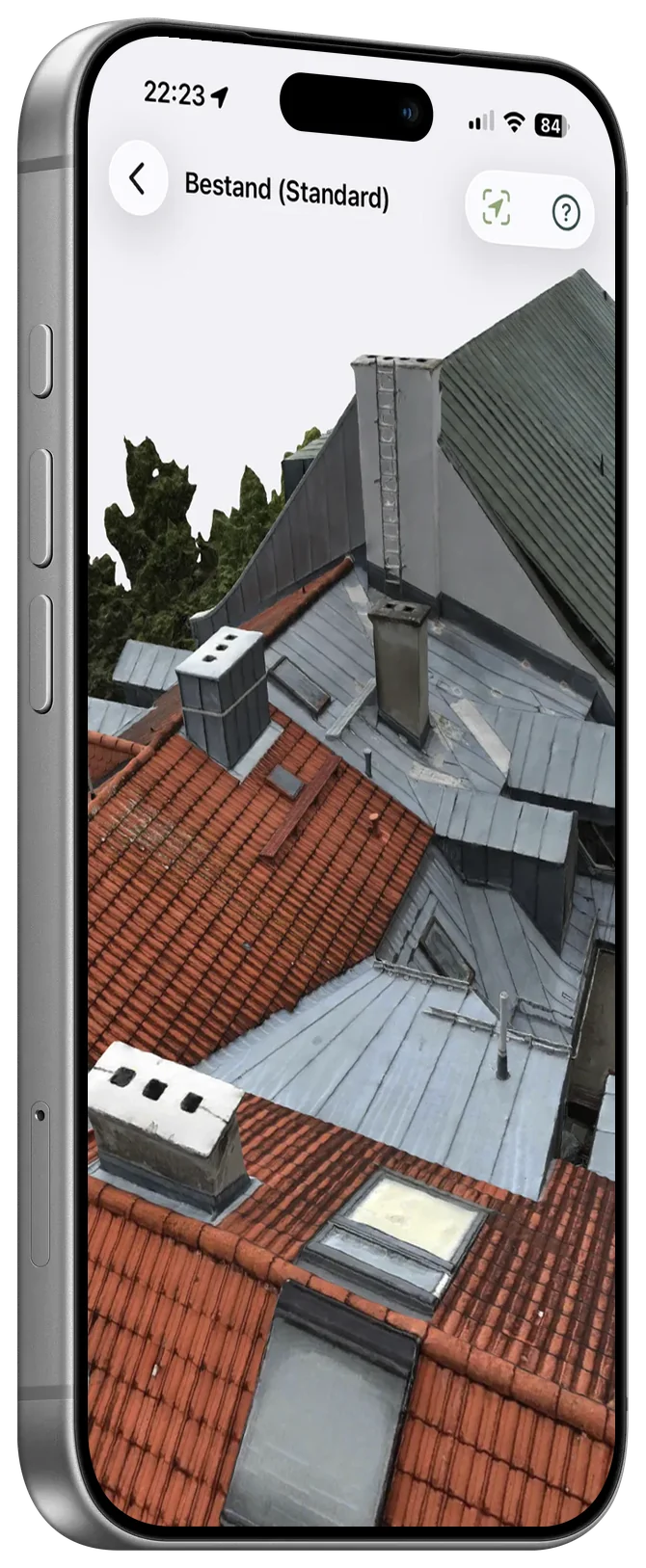
- 3D-Scan mit dem iPhone
- Unterschrift auf dem Gerät
- GAEB X83 / X86
- Native iOS-App
- Server in Deutschland
Der Vor-Ort-Workflow
Alles, was am Gebäude passiert, passiert in der App.
Einfach anfangen. Das Gebäude sucht sich die App.
Du stehst vor dem Objekt, die App erkennt über deinen Standort, welches Gebäude das ist. Kein Suchen in der Liste, kein Tippen auf das falsche Projekt: Fotos, 3D-Scans, Protokolle und Regieberichte landen von selbst in der richtigen Akte. Die Kamera ist das einzige Werkzeug.
- Standort erkannt → Aufnahme automatisch beim richtigen Gebäude, im richtigen Projekt
- 3D-Scan mit dem iPhone — Bestand als Modell, nicht als Skizze
- Fotos direkt an Gebäude, Projekt oder GAEB-Position — auch ohne angelegtes Projekt
01 · Erfassen
Der Scanner steckt im iPhone.
iPhone Pro und iPad Pro haben einen LiDAR-Sensor. Die App nutzt ihn zusammen mit der Kamera: Du gehst einmal übers Dach oder durch den Raum, und aus dem, was der Sensor sieht, wird ein 3D-Modell — es liegt danach beim Gebäude in der Akte.
- 01
LiDAR
Der Sensor sitzt neben der Kamera. Kein zusätzliches Gerät.
- 02
Scan
Einmal ums Bauteil gehen — die App zeichnet auf, das Modell entsteht daraus.
02 · Dokumentieren
Protokoll und Regiebericht fertig, bevor du vom Dach bist.
Das Leistungsverzeichnis so, wie es aus ORCA, MF Dach oder NEVARIS kommt. Fotodoku beschreiben, ein Maß dazu, PDF raus. Der Kunde unterschreibt auf dem Gerät — kein Abtippen am Abend, kein Zettel, der im Auto liegen bleibt.
- Protokolle und Regieberichte als PDF, mit Unterschrift des Kunden
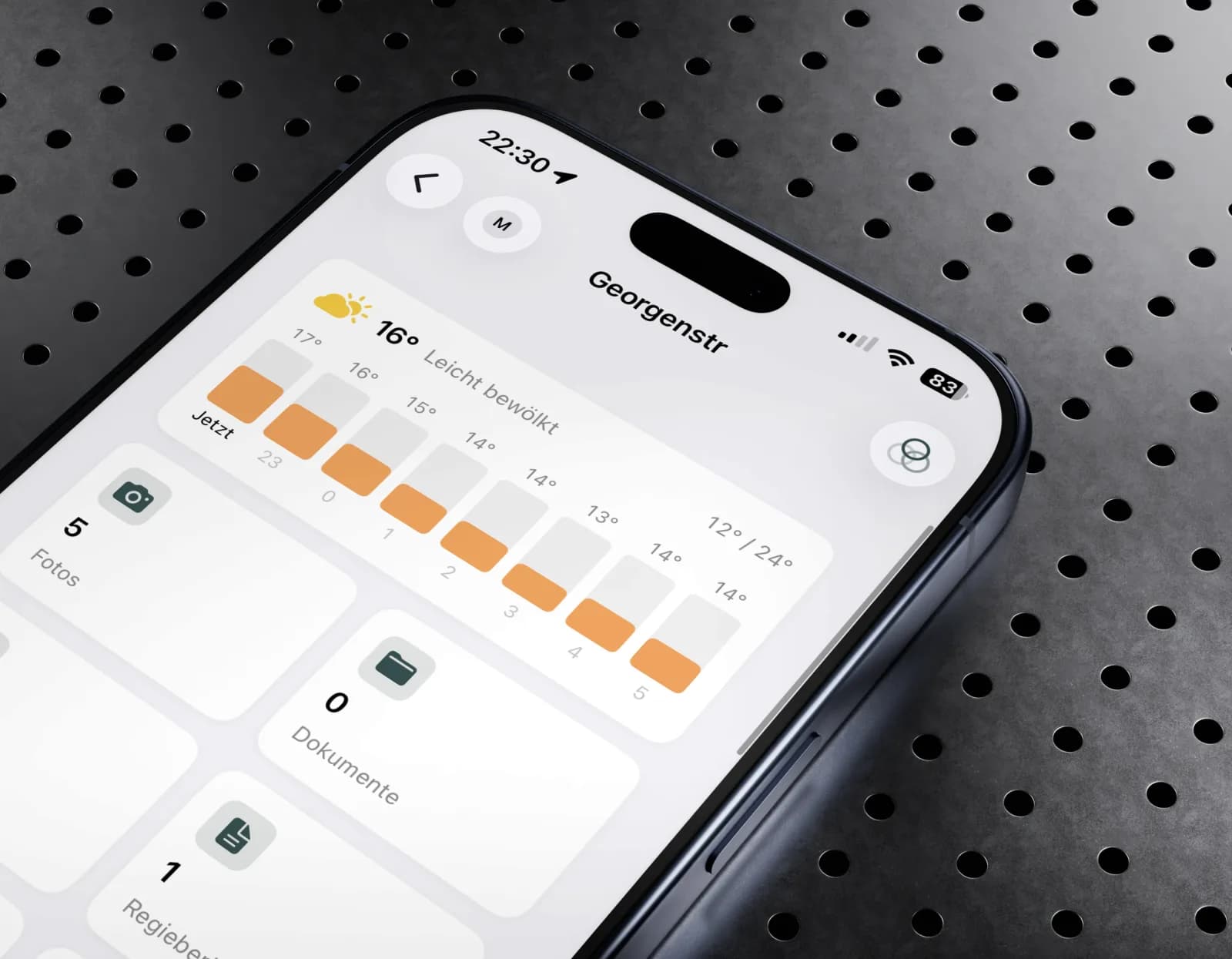
- Wetter und Zeitpunkt werden mitgeschrieben — der Regiebericht belegt sich selbst
- 01
GAEB-Position abhaken
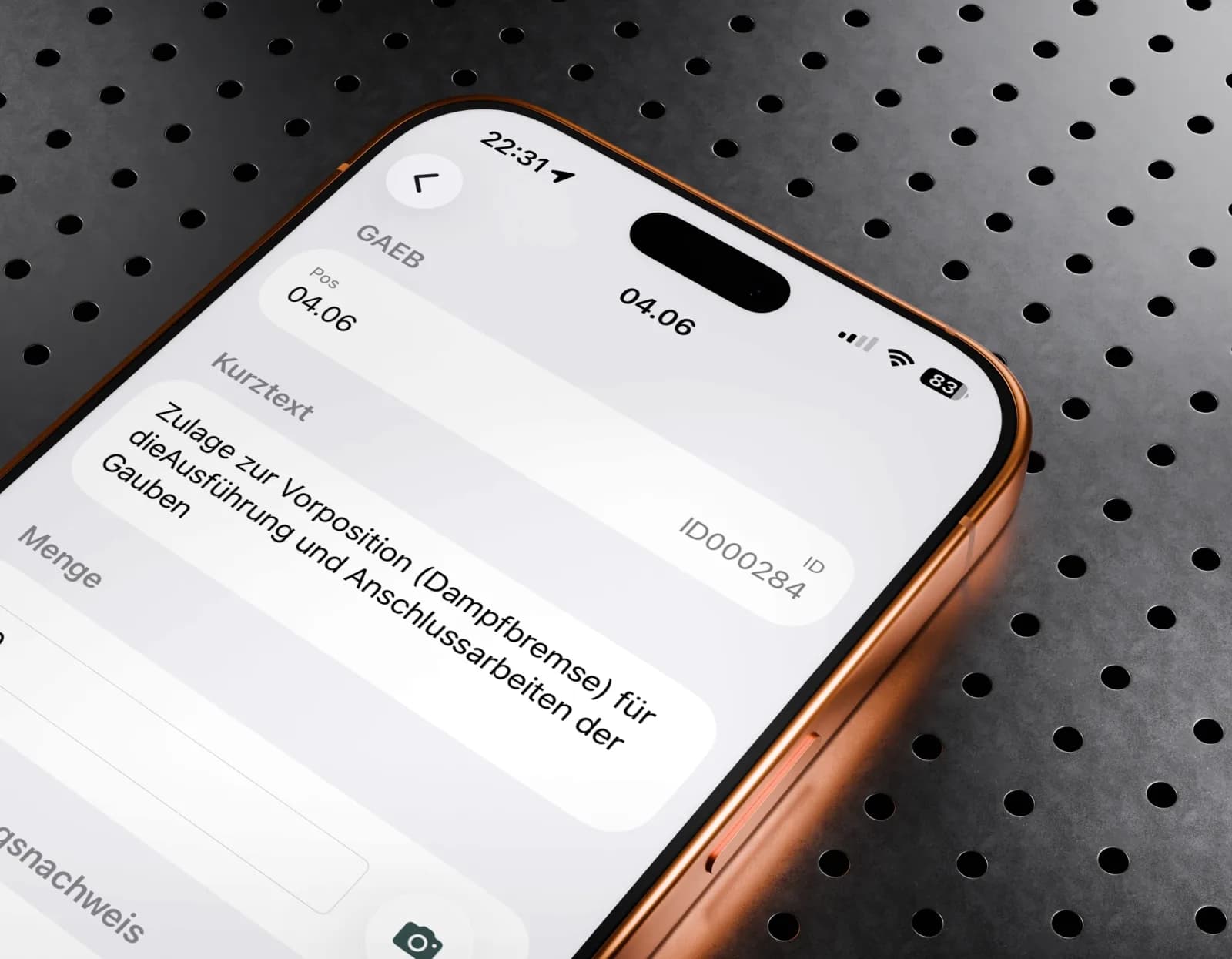
Menge eintragen, Foto als Nachweis direkt an die Position — Kurztext und Pos-Nummer stehen dabei.
- 02
PDF erstellen
Zustand diktieren oder tippen, Maß hinzufügen, ein Tipp — der Bericht liegt beim Gebäude.
03 · Abrufen
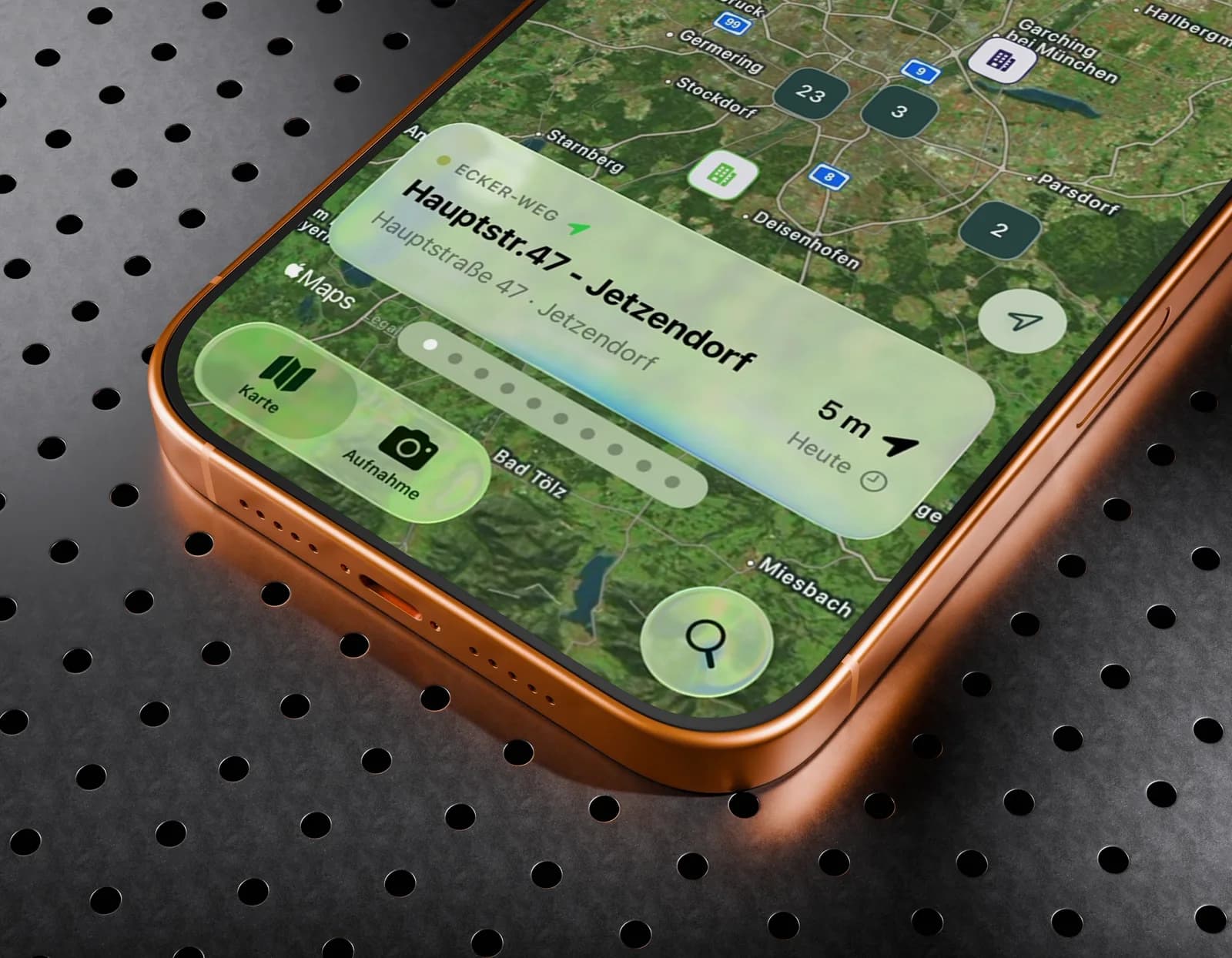
Jedes Gebäude auf der Karte. Jede Akte in der Tasche.
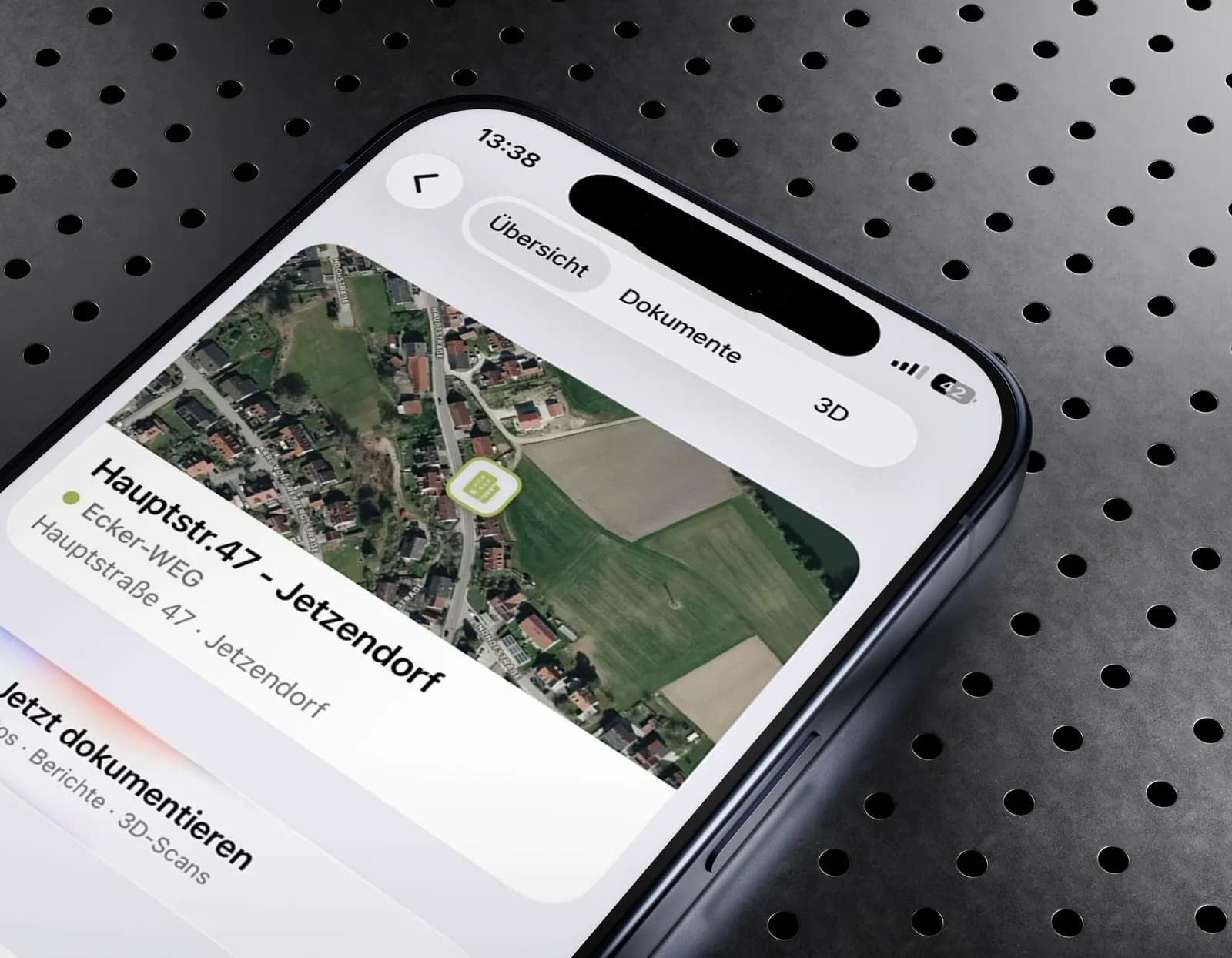
Alle Objekte deines Betriebs auf einer Karte. Ein Tipp auf den Pin, und du hast Dokumente, Fotos und die 3D-Modelle des Gebäudes vor dir — auch das von vor drei Monaten.
- Ordner, GAEB-Dateien, Protokolle, Berichte — pro Gebäude, durchsuchbar
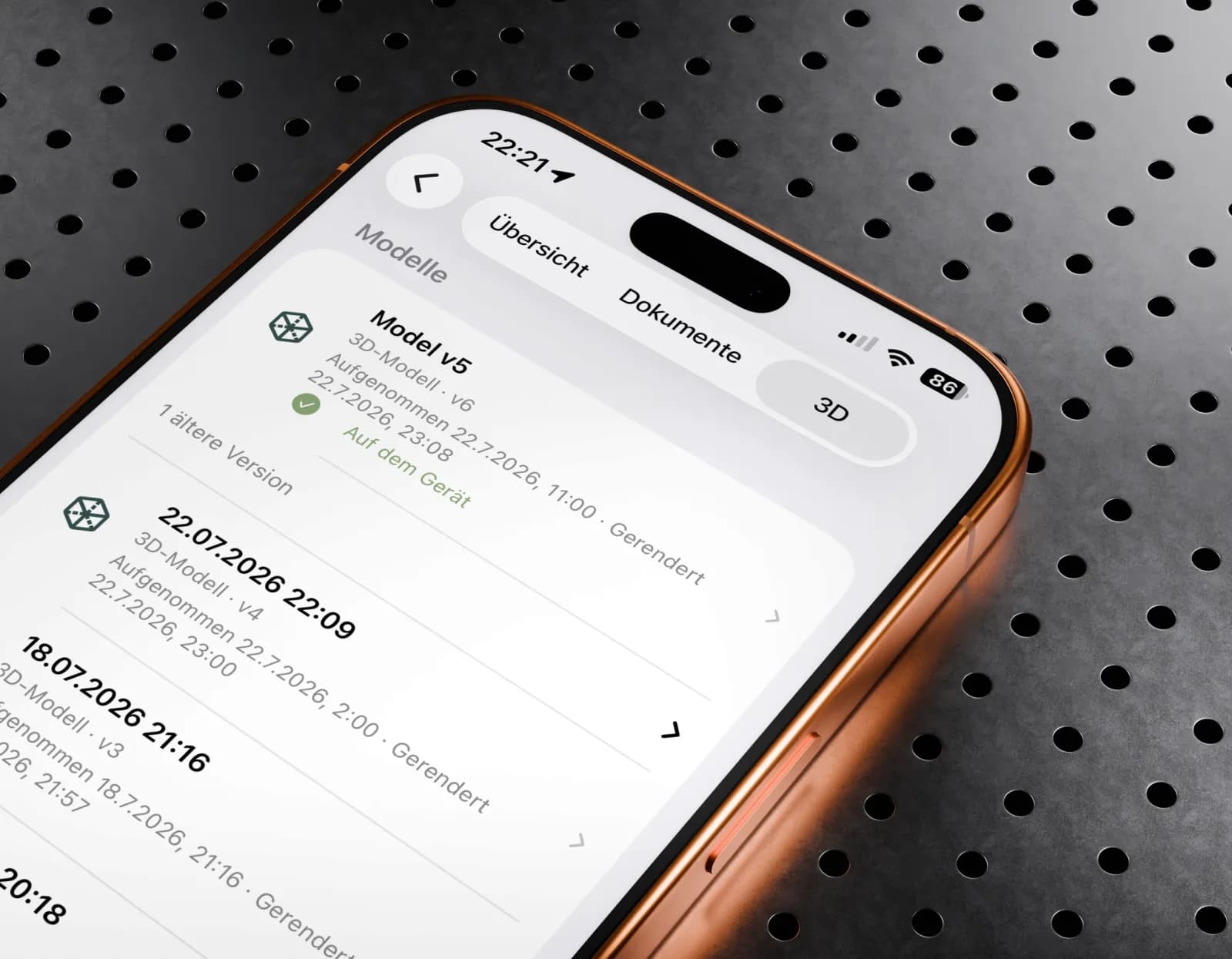
- 3D-Modelle mit Versionsverlauf: Aufnahmedatum, Renderdatum, auf dem Gerät
- 01
Die Akte
Fotos, Protokolle, Regieberichte, 3D-Scans und Modelle — mit Wetter vor Ort und letzter Aktivität.
- 02
Die Karte
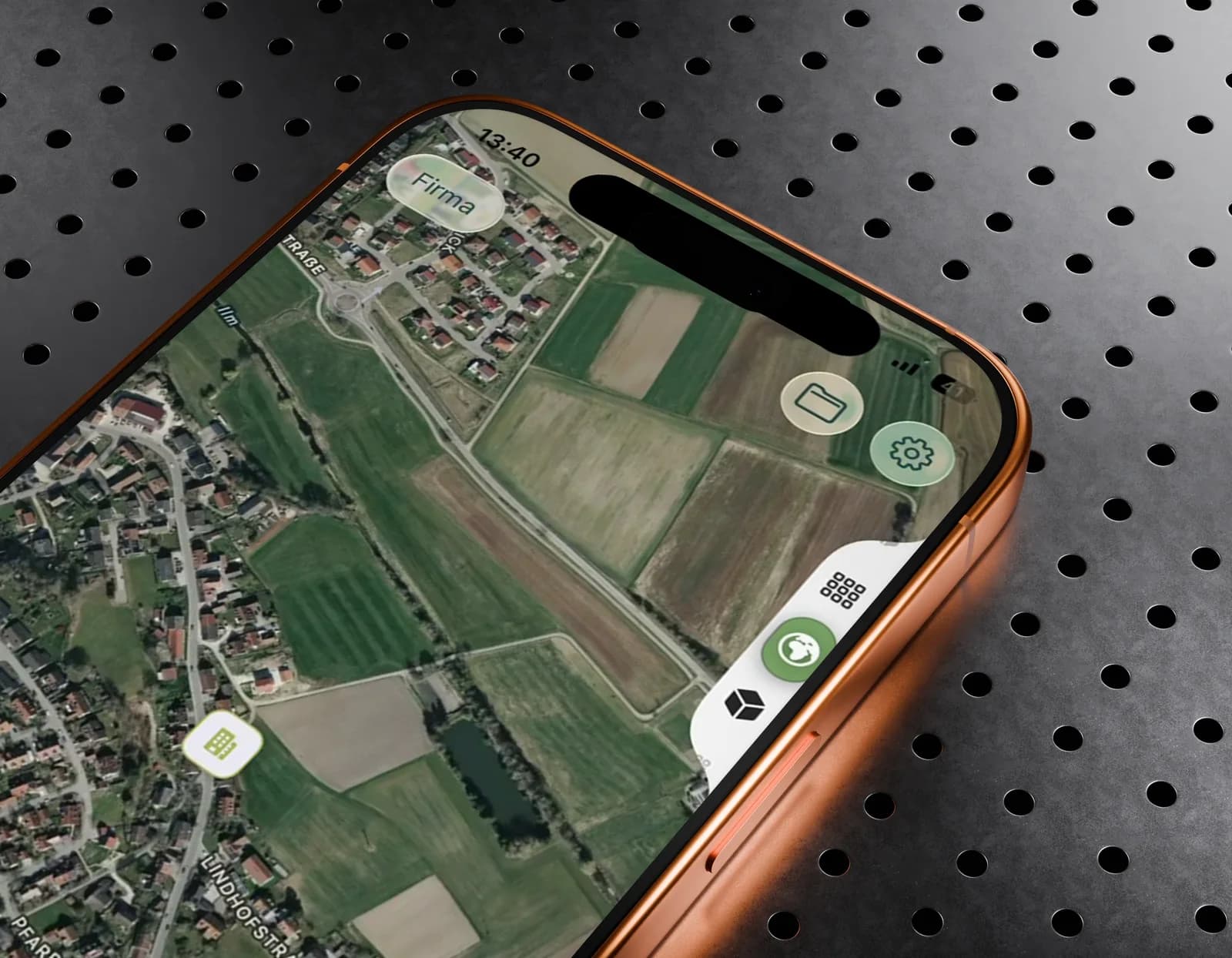
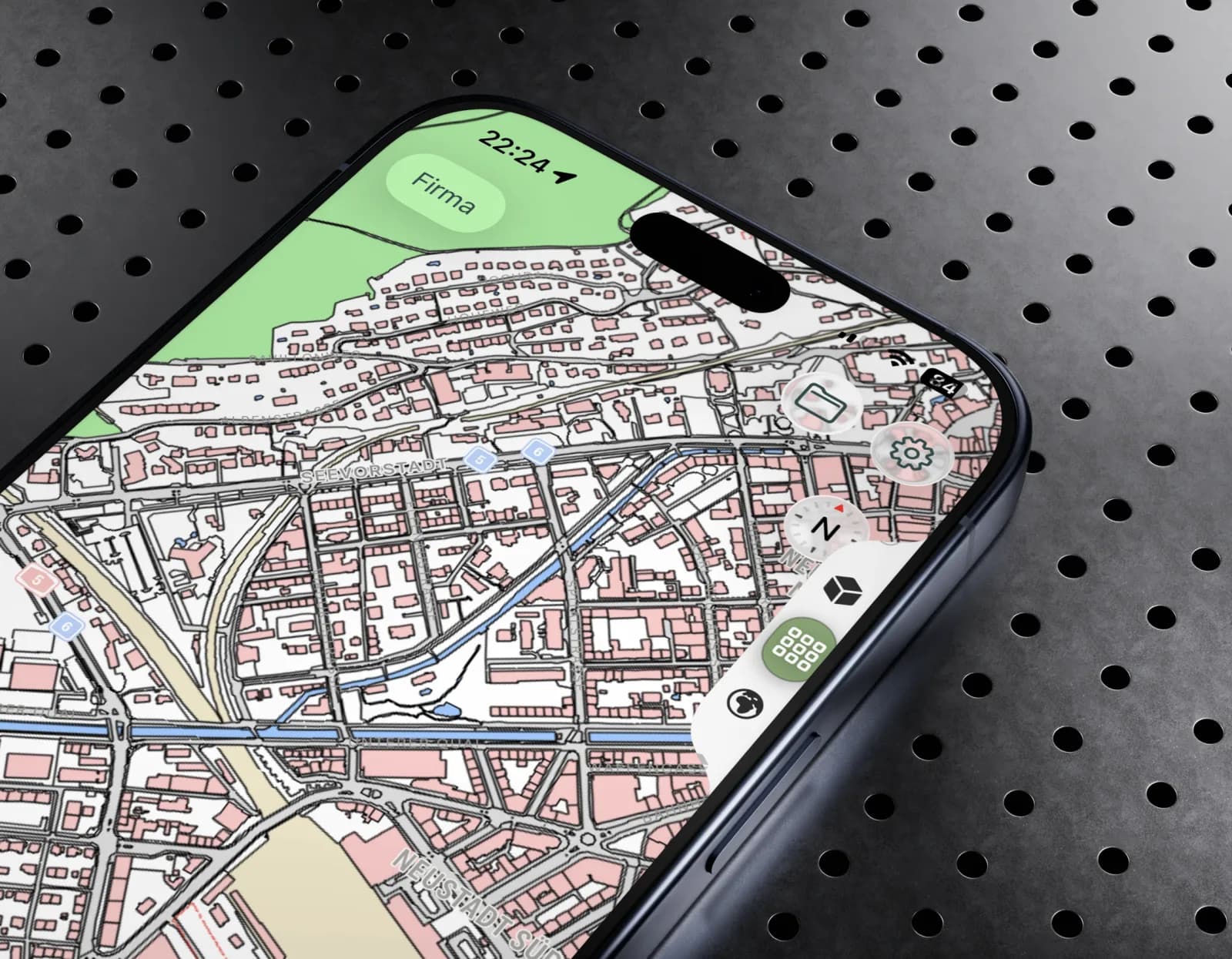
Satellit, Kataster mit Grundstücksgrenzen, Vektor — ein Tipp am rechten Rand wechselt die Ebene.
Die Karte
Alle Baustellen auf einer Karte.
Satellit, wenn du das Dach sehen willst. Kataster, wenn es um die Grenze geht. Region, wenn du wissen willst, was heute noch auf dem Weg liegt. Ebene wechseln: ein Tipp am rechten Rand.
- Alle Baustellen und Bestandsgebäude deines Betriebs auf einer Karte — gruppiert nach Region, mit Entfernung von deinem Standort
- Ebenen am rechten Rand: Satellit, Kataster mit Grundstücksgrenzen, 2D-Vektor, 3D — ein Tipp, Ebene gewechselt
- Grenzverlauf und Gebäude in derselben Ansicht: du siehst, wo das Grundstück endet, bevor du das Gerüst stellst
- Ein Tipp auf den Pin öffnet die Akte — Dokumente, Fotos, 3D-Modelle
GAEB auf der Baustelle
Das Leistungsverzeichnis in der Hand, nicht im Ordner.
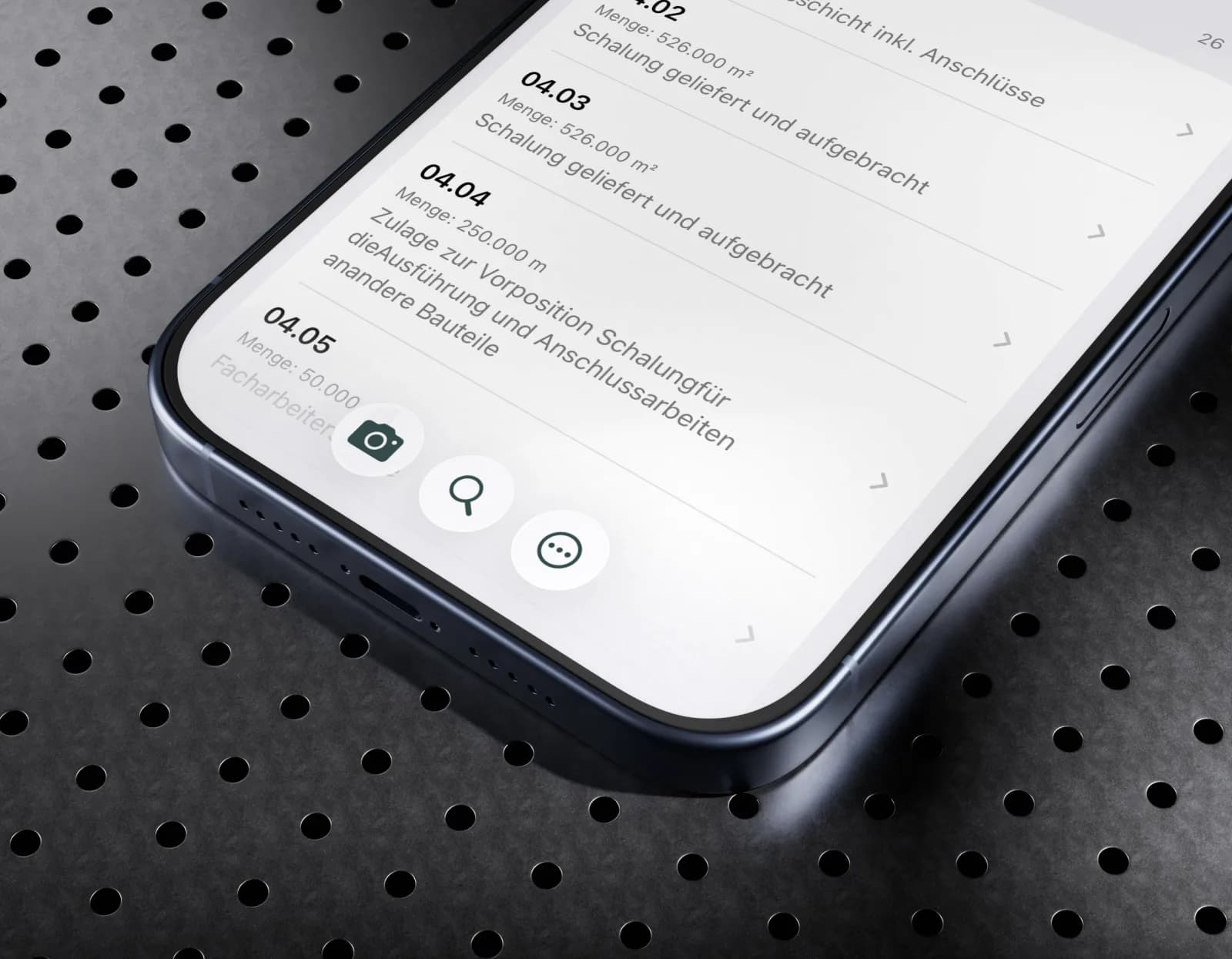
Titel, Positionen, Mengen — so wie sie aus deiner AVA kommen. Du hakst am Bauteil ab, trägst die Menge ein und hängst das Foto als Nachweis direkt an die Position.
LV aus deiner AVA
GAEB X83 oder X86 importieren — Titel, Positionen, Mengen, Nachträge. Das Leistungsverzeichnis ist auf dem Handy, so wie es aus ORCA, MF Dach oder NEVARIS kommt.
Position abhaken, Menge eintragen
Pro Position: Menge, Foto als Leistungsnachweis, Notiz. Kurztext und Pos-Nummer stehen dabei — du musst nichts nachschlagen.
Foto am Bauteil statt Ordner im Büro
Der Nachweis hängt an der Position, nicht in einer Galerie. „Sichtprüfung“, „Gereinigt“ — ein Tipp, fertig.
Gemeinsam am selben LV
Mehrere Leute, ein Leistungsverzeichnis: Änderungen laufen live zusammen, statt als drei Versionen per WhatsApp.



Die Akte, unterwegs
Nichts suchen. Antippen.
Ordner, GAEB-Dateien und Berichte pro Gebäude. 3D-Modelle mit Versionsverlauf, die auch auf dem Gerät liegen. Und eine Karte, die dir sagt, wie weit das nächste Objekt weg ist.
Am Gebäude
PixAtlas App
3D-Scan, Fotos, Protokolle, Regieberichte, GAEB-Positionen. Unterschrift auf dem Gerät. Jedes Gebäude auf der Karte. Das ist diese Seite.
Im Büro
PixAtlas im Browser
Drohnenmodelle vermessen, Vermessungsbericht erzeugen, GAEB und PDF bearbeiten, Akte per Link teilen. Dieselbe Gebäudeakte, andere Seite des Tischs.
Zur Browser-PlattformHäufig gestellte Fragen
Die nächste Baustelle dokumentierst du in der App.
Kostenlos laden, Konto anlegen, erstes Gebäude anlegen. Was du dort erfasst, liegt danach im Büro im Browser.